App Store正規版 · 公式マニュアル
Shadowrocket ダウンロード App Store正規版の確認
有料アプリの買い切り版です。App Storeのみで配信されています。まずアカウントの国や地域を確認し、次に製品情報を照合してから購入してください。
- 開発元 Shadow Launch Technology Limited
- アプリID 932747118
- 米国ストアでの買い切り参考価格 $2.99
- iPhoneとiPadに対応
実際の価格、システム要件、購入の適用範囲はApp Storeの表示をご確認ください。
まずアカウントの国や地域を確認
中国本土のApp Storeでは配信されていません。App Storeに表示されるアプリは、「メディアと購入」に使うApple IDの国や地域で決まり、デバイスの表示言語には左右されません。まずストアアカウントを確認してから、検索しても見つからない理由を調べましょう。デバイスの言語を変更したり、別のストアを示すURLを開いたりしても、アカウントのストアは自動的に切り替わりません。
iPhoneまたはiPadで「設定」を開き、画面上部のApple IDをタップします。「メディアと購入」から「アカウントを表示」を選び、「国または地域」を確認してください。項目名はシステムのバージョンによって異なる場合があります。画面の表示に従ってください。「メディアと購入」に使うアカウントがデバイス上部に表示されたアカウントと異なる場合は、実際に購入に使ったアカウントを確認してください。
- 「国または地域」を開き、現在のアカウントに対応するストアを確認します。
- 変更手順を確認するには、同じ画面で「国または地域を変更」を開き、表示される条件を確認してください。
- Appleの案内に従って、残高、利用中のサブスクリプション、支払い方法などを確認してから、変更するか判断してください。
- App Storeの商品ページに戻り、購入ボタンと適用価格が表示されるか確認してください。
国や地域を変更できるかどうかは、アカウントの状態とAppleがその時点で提示する条件によって異なります。商品ページを開けるからといって、そのアカウントで必ず購入できるとは限りません。このページのリンク先は米国ストアの商品ページです。ストアの切り替えを求められた場合は、案内を読み、アカウントの国や地域と支払い条件を確認してください。購入ボタンを何度もタップする必要はありません。
製品情報の確認
正規版の3項目を確認
アプリ名の確認は第一歩です。開発元、公式アイコン、アプリIDがすべて一致していることを確認してください。
アプリ名だけでなく開発元も確認
商品ページで開発元または販売元の情報を確認し、Shadow Launch Technology Limitedと一致していることを確かめてください。検索結果には、同じ名前や似た綴り、よく似たアイコンのアプリが表示されることがあります。「Shadowrocket」という名前だけで正規版と判断しないでください。開発元が一致しない場合は、このページ上部の商品リンクから再確認してください。
公式アイコンと照合
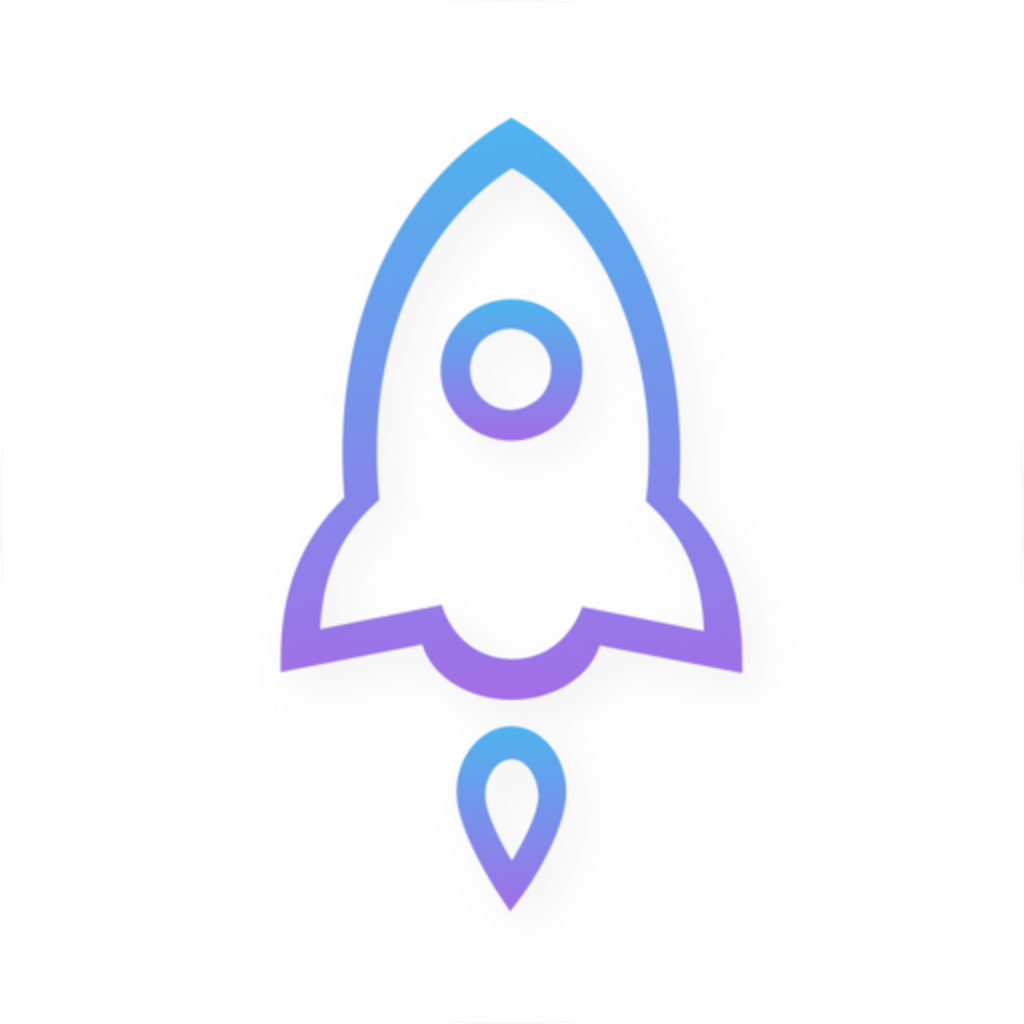
公式アイコンは、白地に青紫の縁取りがあるロケットです。このページおよびサイトのヘッダーに表示されているアイコンと照合してください。アイコンは識別の補助であり、それだけで購入を判断することはできません。特に検索広告の掲載位置やアプリ名の横にある説明文を製品の証明とみなさず、アイコン、開発元、アプリIDをあわせて確認してください。
商品ページのアプリIDを確認
アプリIDは932747118です。商品ページのURL末尾にid932747118が含まれていることを確認してください。ブラウザのアドレスバーや、ストアで共有した商品リンクから照合できます。数字がすべて一致したら、ストアに戻って価格と互換性を確認してください。名前が似ていてもアプリIDが異なる製品は、このページで案内するShadowrocketではありません。
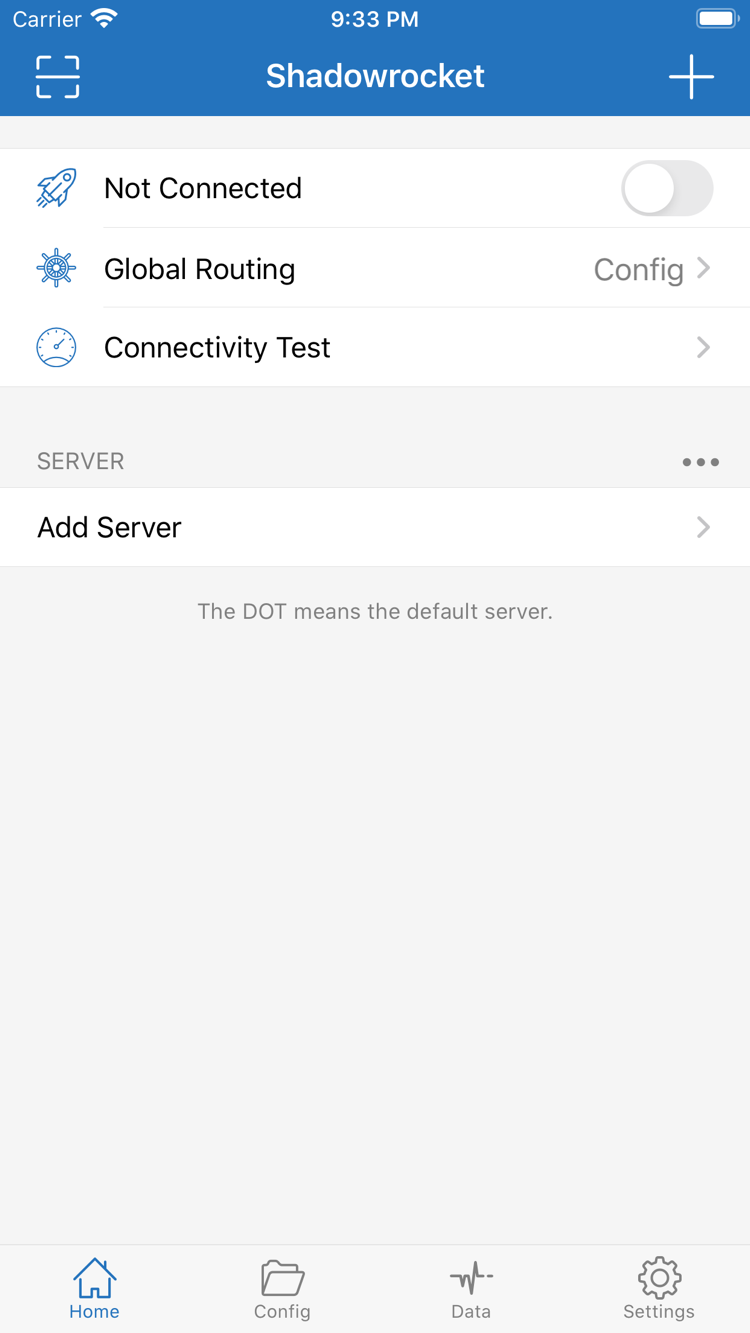
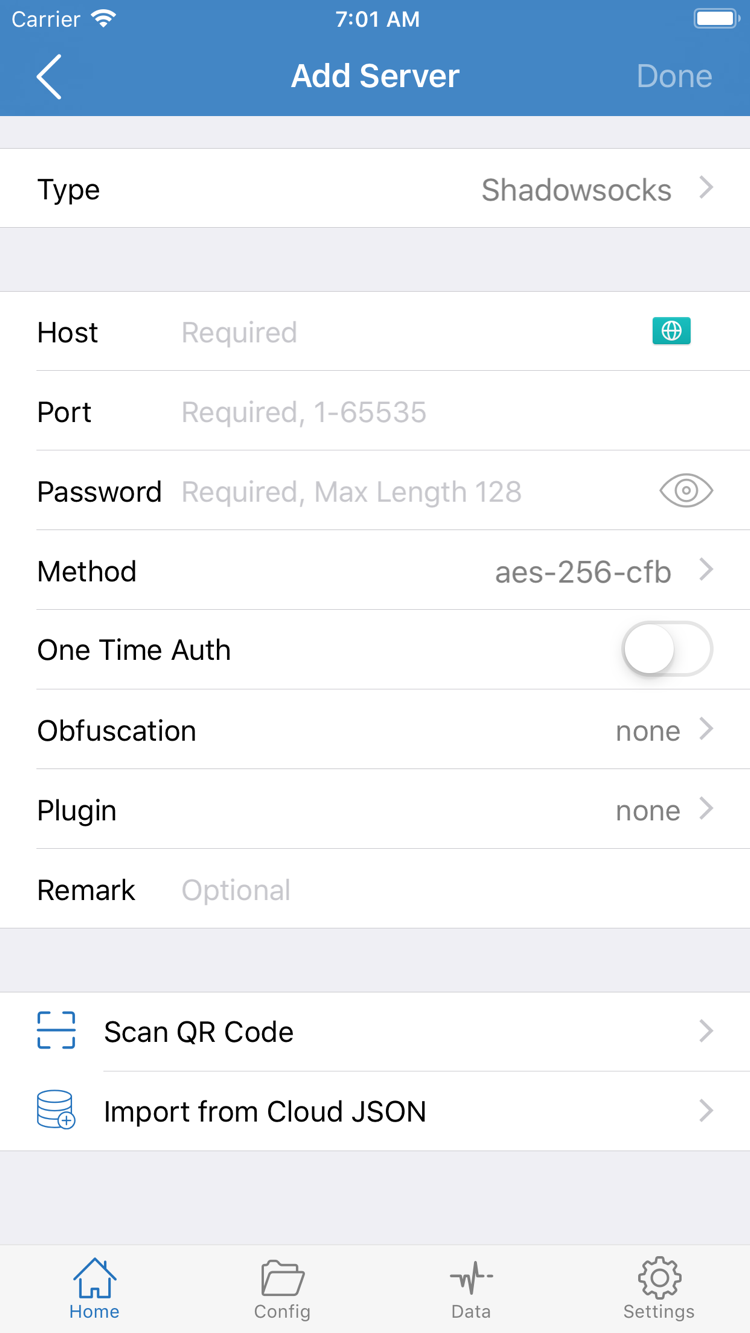
右側の画像はApp Store公式スクリーンショットで、HomeとAdd Serverの画面をそれぞれ表示しています。インストール後に機能を探す際の参考にしてください。アプリの更新により画面が変わる場合があります。実際の表示やレイアウトは現在のアプリをご確認ください。スクリーンショットは購入の証明ではなく、インストールしただけで利用可能なサーバーが用意されるわけでもありません。
iPhoneでの購入と初回起動
購入を完了してから初回接続を確認
まずデバイスの互換性を確認し、インストール後に接続を設定します。
iPhoneでこのページのApp Store商品リンクを開き、3項目を確認してから、下にスクロールして互換性と価格を確認してください。システム要件はApp Storeの表示をご確認ください。アプリの紹介ページが表示されても、システムがインストール要件を満たすとは限りません。ボタンの横やページ内に互換性に関する警告が表示された場合は、内容を確認し、別のデバイスでのインストール経験だけで判断しないでください。
- App Storeで、購入に使うApple IDが選択されていることを確認します。
- 金額と通貨を確認し、システムの案内に従って購入と本人確認を完了します。
- App Storeでダウンロードが完了するまで待ち、デバイスでShadowrocketを開きます。
- Homeを開き、ご自身で用意したサブスクリプションまたはサーバー情報を読み込んでから、接続を設定します。
アプリを初めて開いたときにサーバーが表示されなくても、インストールに失敗したわけではありません。クライアントはサーバーのパラメータを読み込み、設定に従って接続します。接続情報はユーザー自身で用意してください。Add Serverを使う場合、Type、Host、Portなどの各項目には、ご利用のサービス提供元から受け取った情報を入力します。スクリーンショットからプロトコルや入力値を推測しないでください。
初めて接続スイッチをオンにすると、VPN構成の追加を許可するかシステムから確認される場合があります。これは接続設定をシステムに管理させるための許可手順です。操作元がShadowrocketであることを確認し、システムの案内に従って認証してください。許可されても接続先サーバーへの接続が確立したとは限りません。サーバーが利用可能か、アカウント情報が正しいかは別途確認が必要です。
インストールと情報の読み込みが完了したら、Homeでデフォルトサーバーを選び、Global Routingの現在の設定を確認してから接続スイッチをオンにします。設定内のルールに従って振り分ける場合はConfigを使います。ProxyとDirectは異なるルーティング設定です。モードを切り替えても購入やインストールの問題は解決しません。
最後にConnectivity Testで接続結果を確認します。接続できない場合は、デフォルトサーバー、読み込んだパラメータ、ネットワーク環境を確認してください。詳しい手順ははじめにをご覧ください。このページの購入履歴やApp Storeの状態で確認できるのはアプリの入手状況であり、実際の接続テストの代わりにはなりません。
iPadとその他のAppleデバイス
購入時と同じアカウントでiPadにインストール
iPhoneとiPadに対応。デバイスの互換性と購入の適用範囲はストアの表示をご確認ください。
同じApple IDでShadowrocketを購入済みであれば、要件を満たすiPadのApp Storeから購入済みアプリを再ダウンロードできます。まず、iPadの「メディアと購入」に使うアカウントが購入時のものと一致しているか確認してから、アプリを探してください。再ダウンロードの表示ではなく価格が表示されても、すぐに再購入を確定せず、購入履歴とアカウントの国や地域を確認しましょう。
iPadはiPhoneと画面の広さが異なるため、リスト、ナビゲーション、設定画面の配置が異なる場合があります。スクリーンショット上の固定位置ではなく、Home、Config、Settingsなどの機能名を目印にすると見つけやすくなります。実際の画面はデバイスで確認し、システム要件はApp Storeの表示をご確認ください。
購入履歴と接続設定は別のデータです。iPadでアプリの購入を復元できても、iPhoneのサーバー情報がiPadに表示されるとは限りません。初回起動後、サーバー一覧と現在の設定を確認してください。情報がない場合は、ご自身で保存したサブスクリプションまたはサーバー情報を読み込み直し、デフォルトサーバーとルーティング設定を確認します。
Mac、Apple TV、Apple Vision
同じApp Storeの商品ページの互換性欄に、Mac、Apple TV、Apple Visionが記載されています。これらのデバイスで使用する場合は、それぞれのApp Storeで商品ページを開き、互換性欄と購入状況を確認してください。システム要件、その他のデバイスとの互換性、購入の適用範囲、ユニバーサル購入の対象かどうかは、App Storeの表示をご確認ください。
同じ商品ページにデバイスが記載されていても、すべてのデバイスやアカウントで同じ手順により復元できるとは限りません。各デバイスのストアに表示される案内を確認してから、購入またはインストールしてください。このマニュアルの初回接続手順は主にiPhoneとiPadを対象としています。その他のデバイスでは、実際のアプリ画面で操作場所を確認してください。
機種変更、再インストール、購入済み履歴
まず購入を復元し、次に設定を復元
アプリは購入履歴に記録され、サーバーとルールは接続設定に含まれます。それぞれ個別に確認してください。
新しいiPhoneまたはiPadに機種変更するときやアプリを再インストールするときは、App Storeを開いてアカウント画面から購入済み項目を選び、Shadowrocketを探してください。システムのバージョンによっては、該当する項目が「App」など別の名前で表示される場合があります。現在の画面に従ってください。購入時と同じApple IDを使用し、そのアカウントとデバイスで引き続き利用できる場合、通常は追加料金なしで再ダウンロードできます。
- デバイス画面上部のアカウント名だけでなく、「メディアと購入」に使っているApple IDを確認します。
- App Storeのアカウント、購入済み項目、または購入履歴でShadowrocketを探します。
- 開発元とアプリIDが一致することを確認し、再ダウンロードのボタンをタップします。
- インストール後、サーバー一覧、Configの内容、接続の許可状態を確認します。
アプリページに価格が表示された場合は、いったん操作を止めて確認してください。購入時と同じアカウントを使っているか、購入が完了しているか、ストアの国や地域が変わっていないか、デバイスが現在の互換性要件を満たしているかを調べます。再ダウンロードできるか試すために購入を何度も確定しないでください。価格ボタンが表示されるだけでは、過去の購入が無効になったとは限りません。
再インストール後、ご自身のサブスクリプションまたはサーバー情報を再度読み込む必要がある場合があります。元のデバイスをまだ使える場合は、引き継ぎたい設定やパラメータを整理し、サブスクリプションの内容を再取得できることを確認してから、新しいデバイスの作業を進めてください。サブスクリプションURLには個人情報が含まれる場合があります。機密情報として扱い、公開スクリーンショットや共有文書に載せないでください。
新しいデバイスで初めて接続するときも、VPN構成の追加を求められる場合があります。許可した後、デフォルトサーバー、Global Routingの設定、Connectivity Testの結果を確認してください。「App Storeからの購入を復元できた」ことと「接続設定が正しく復元された」ことは別々の結果です。問題が起きたら、まずどの段階で止まっているかを確認しましょう。
価格と費用の範囲
買い切りに含まれるもの
購入するのはクライアントです。この購入に回線サービスは含まれません。
Shadowrocketは有料の商用アプリで、クライアントは月額制ではなく買い切りです。米国ストアの参考価格は$2.99ですが、各ストアでは現地通貨で表示されます。最終的な金額はApp Storeの購入確認画面をご確認ください。ストア、通貨、決済時の表示は異なる場合があるため、このページの参考価格がすべてのアカウントでの確定価格とは限りません。
クライアントの買い切り購入に回線プランは含まれません。購入によって得られるのはクライアント機能を利用する権利であり、サーバーアドレス、サブスクリプションURL、利用可能な回線が自動で提供されるわけではありません。読み込みと接続には、ユーザー自身がサブスクリプションまたはサーバー情報を用意する必要があります。このサイトはShadowrocketの公式サイトおよび公式マニュアルです。ノードやサブスクリプションサービスの提供、販売、推奨は行っていません。
インストール後にHomeのサーバー一覧が空の場合は、クライアントを再購入するのではなく、ご自身の設定元で情報を確認してください。サブスクリプションを更新できない場合は、URL、有効状態、ネットワークを確認します。サーバーに接続できない場合は、そのサーバーのパラメータと利用可否を調べてください。これらの問題はApp Storeの購入完了とは別のものです。
アプリの更新はApp Storeで管理します。デバイスのストア設定で自動更新を利用するか、App Storeのアカウント画面で利用可能な更新を確認してください。更新前に必要な設定情報を保存し、更新後はアプリの現在の画面で設定を確認してください。価格、互換性、更新履歴はストアの表示をご確認ください。このページは購入確認画面の代わりにはなりません。
購入が完了したかどうかは、App Storeの購入履歴とデバイス上のアプリの状態で確認してください。ダウンロードの待機、支払い認証の未完了、サーバーへの接続失敗は、それぞれ別に対処する必要があります。まず問題がアカウント、ストア、デバイス、接続設定のどれに当たるかを整理してから該当する章を確認すると、回線の問題を再購入が必要な状態と取り違えずに済みます。
購入とインストールに関するFAQ
現在の案内に従って確認を続ける
まず問題がストア、購入の復元、インストール後の設定のどの段階で起きているかを確認してください。
App StoreでShadowrocketが見つからないのはなぜですか?
中国本土のApp Storeでは配信されていません。表示されるストアは、Apple IDに設定された国や地域によって決まります。まず「メディアと購入」に使用しているアカウントの国や地域を確認し、このページの商品リンクから入手できるか確認してください。商品リンクの「us」は、アカウントの国や地域を自動で変更するものではありません。
商品ページを開いてもダウンロードできない場合、何を確認すればよいですか?
まずApp Storeに表示されるメッセージを確認し、アカウントの国や地域、デバイスの互換性、空き容量、購入や支払いの状態を調べてください。ダウンロードが待機中のままの場合は、ネットワークとストアの処理状況を確認し、支払いを重複して承認しないようにしましょう。
iPhoneを買い替えた場合、もう一度支払う必要がありますか?
購入時と同じApple IDを使い、App Storeのアカウント画面にある購入済み項目からShadowrocketを再ダウンロードすれば、通常は再購入の必要はありません。価格が表示された場合は、アカウントと購入履歴を先に確認してください。アプリを復元した後、サブスクリプションやサーバー情報はご自身で再度読み込む必要があります。
購入後、iPadにもインストールできますか?
iPhoneとiPadで利用できます。購入時と同じApple IDを使い、互換性の要件を満たすiPadのApp Storeから購入済みアプリを再ダウンロードしてください。システム要件と購入の適用範囲はApp Storeの表示をご確認ください。設定が引き継がれているかは別途確認が必要です。
Mac、Apple TV、Apple Visionにもインストールできますか?
同じApp Storeの商品ページの互換性欄に、Mac、Apple TV、Apple Visionが記載されています。各デバイスのApp Storeで入手可能か確認してください。システム要件、その他のデバイスとの互換性、ユニバーサル購入の対象かどうかは、App Storeの表示をご確認ください。
公式スクリーンショットが英語です。インストール後はどう操作すればよいですか?
このページにはApp Store公式の英語スクリーンショットを掲載しています。Home、Global Routing、Add Server、Connectivity Testなどの英語表記を目印にし、このマニュアルに続く説明と照らし合わせてください。アプリの言語設定と利用可能な言語は、アプリおよびストアの現在の表示をご確認ください。
インストールが完了したら、初回の読み込みと接続手順に進むか、完全版のユーザーマニュアルをご覧ください。