公式マニュアル · iPhone / iPad はじめに
Shadowrocketの追加・接続ガイド
「追加 → ルーティング選択 → 接続 → 確認 → トラブル対処」の順に進めます。初めて使う場合は、まず手持ちのサーバーに接続できることを確認してから、ルールや自動接続の条件を調整してください。
以下はApp Store公式スクリーンショットです。画面のレイアウトはデバイスやアプリの更新により変わる場合があります。項目が見つからない場合は、英語の画面表示を目印にしてください。画像内の位置だけを頼りに操作しないでください。
手順 01 · Add Server / Subscribe
サーバーの追加または既存サブスクリプションの読み込み
サブスクリプションURL、個別の共有リンク、手動入力用の情報は、それぞれ異なる形式です。手元の情報がどれに当たるか確認してから、対応する追加方法を選んでください。
Subscribeでサブスクリプションを読み込む
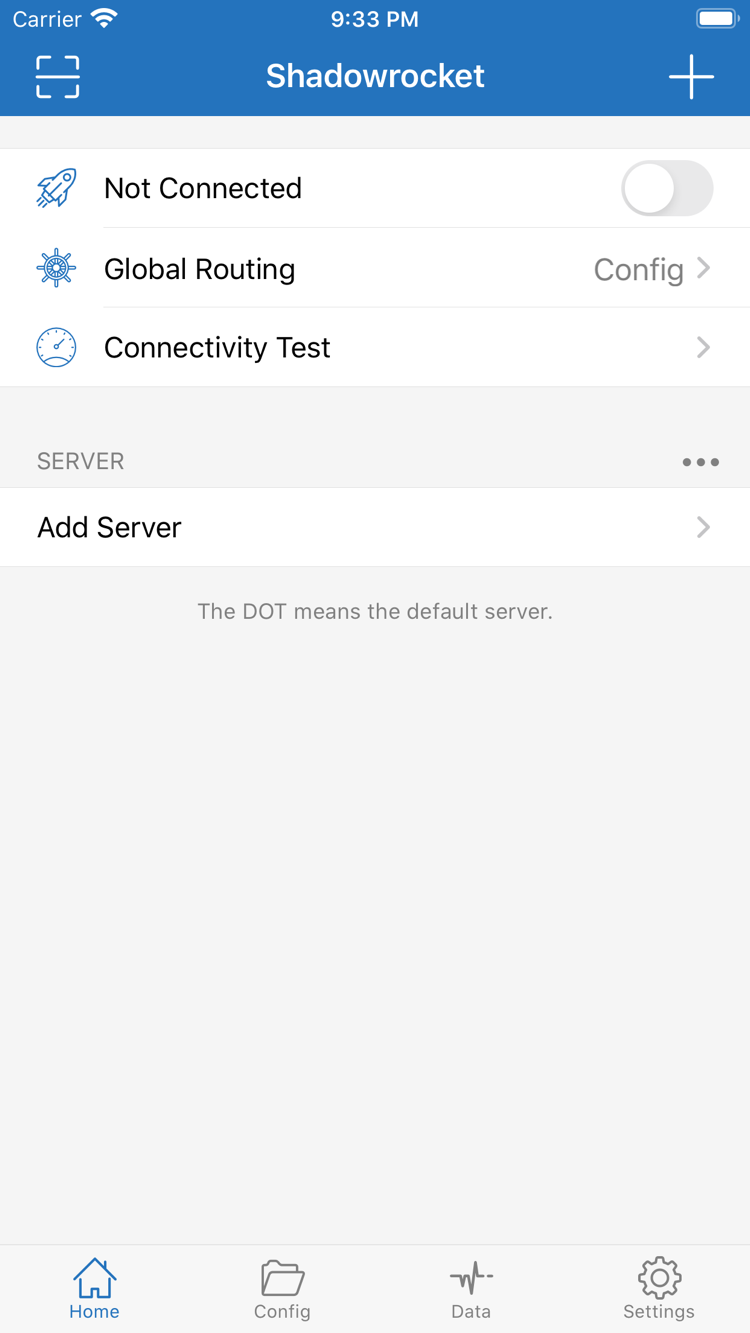
Shadowrocketを開き、Homeに移動して、右上の追加ボタンまたはリスト内のAdd Serverをタップします。TypeでSubscribeを選び、ご自身のサービス提供元から入手した完全なサブスクリプションURLをURL欄に入力して保存します。URLのパスやパラメーターは省略せずに入力してください。コピー時に空白、改行、説明文が混入すると、正しく読み込めない場合があります。
保存したらHomeに戻り、サブスクリプションの読み込みを待ってから、SERVERの下にサーバー項目が表示されているか確認します。サブスクリプション名だけが表示され、サーバー項目がない場合は、読み込みが完了したとは限りません。デバイスのネットワークからURLにアクセスできるか、URLが有効かを確認してください。更新する場合は、そのサブスクリプショングループの更新操作を使います。同じURLを何度も追加すると、見分けにくいグループが複数作られるため避けてください。
サブスクリプションURLにはアクセス認証情報が含まれる場合があります。完全なURLを公開ページに投稿したり、このチュートリアルの例文に貼り付けたりしないでください。提供元から受け取ったものが個別サーバーの共有リンクなら、対応する読み込み機能を使い、SubscribeのURLとして入力しないでください。形式がわからない場合は、ご自身のサービス提供元に確認してください。
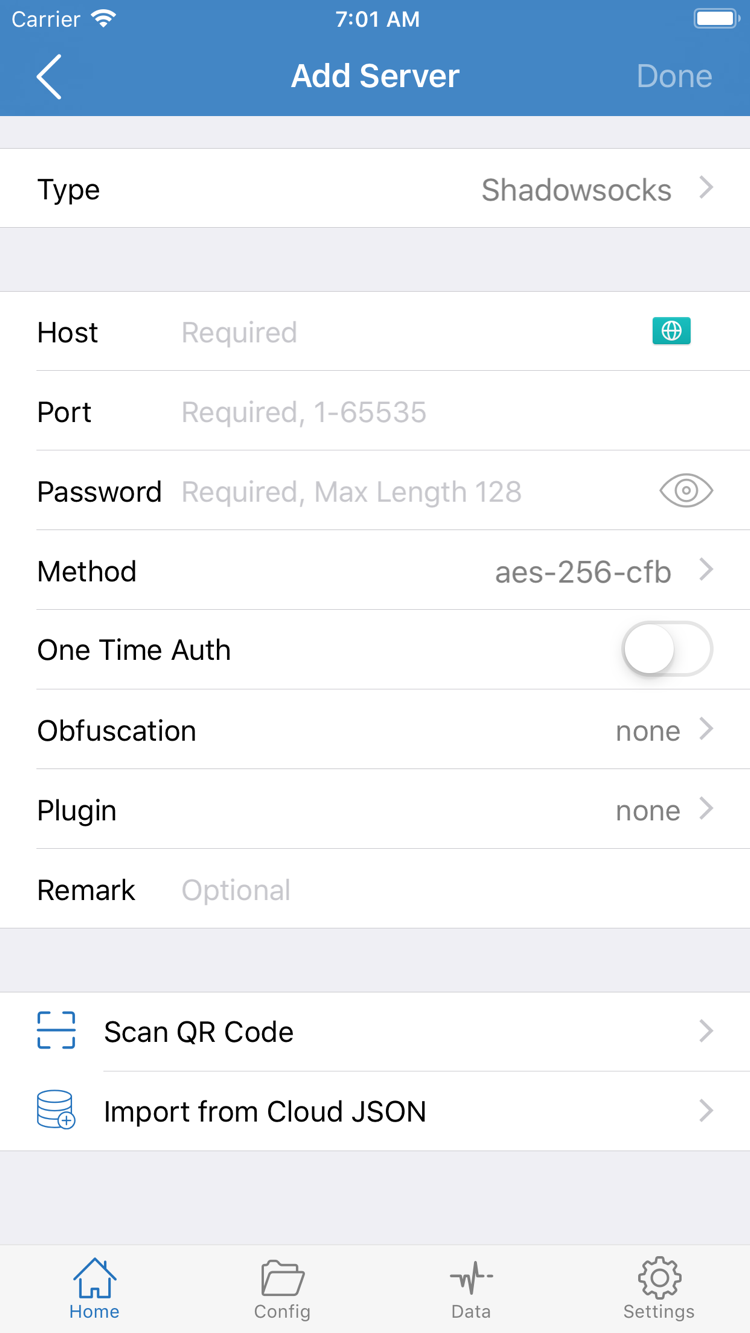
Add Serverで手動入力する
サーバーアドレス、ポート、認証情報がある場合は、Add ServerでTypeを選び、表示された項目に入力します。Shadowsocksの場合は、Host、Port、Password、Methodを確認してください。プロトコルによって認証や通信方式の項目は異なるため、別のTypeの値をそのまま流用しないでください。
Hostにはサービス提供元から指定されたホスト名またはアドレスを入力し、Webページのパスを独自に追加しないでください。Portはサーバー側の設定と一致させます。パスワードなどの認証情報は原文どおりにコピーし、大文字・小文字にも注意してください。TLS、通信方式、パス、サーバー名などの指定がある場合は、それらも確認します。アドレスとポートだけ入力して保存し、何度も試すのは避けてください。
QRコードがある場合はScan QR Codeを使い、システムの案内に従ってカメラへのアクセスを許可します。Import from Cloud JSONは対応形式のデータを読み込む機能であり、任意のWebアドレスを取り込むためのものではありません。いずれの方法でも、完了後にHomeへ戻り、新しい項目が表示されているか確認してください。この時点では接続スイッチをオンにせず、次の手順で通信の処理方法を決めます。
手順 02 · Global Routing / Config
Global Routingを選択
サーバー項目では接続先を、Global Routingでは通信ごとの処理方法を決めます。両方を確認してください。
Homeに戻り、Global Routingをタップします。使い始めは、Config、Proxy、Directの3つの基本モードを理解しておきましょう。選択後にHomeへ戻り、Global Routingの右側に現在の値が表示されていることを確認します。設定ファイルを編集しても、ProxyまたはDirectのままでは設定内のルールが正しいか判断できません。現在のモードでは設定のルールに従って通信が処理されないためです。
Config:現在のルールに基づいて振り分け
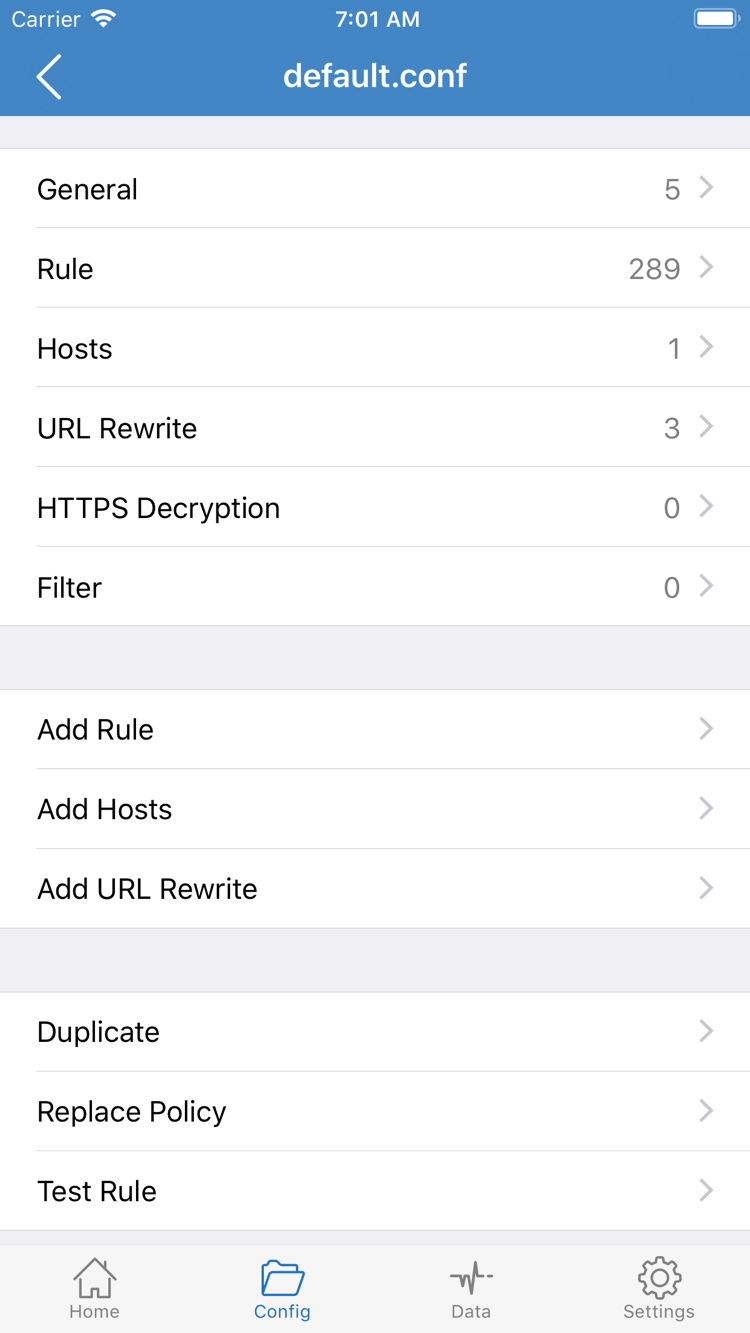
Configを選ぶと、通信は現在の設定にあるルールに従って照合されます。Configページを開き、リストにファイルがあるかだけでなく、実際に使用中の設定を確認してください。設定を開き、Ruleセクションでルールと順序を確認します。スクリーンショットにあるGeneral、Hosts、URL Rewrite、HTTPS Decryptionは別の設定セクションです。初回接続時にすべてを変更する必要はありません。
通常、ルールは上から順に照合され、最初に一致したルールで通信先が決まります。たとえば、次の説明用スニペットでは、指定したドメインのサフィックスをPROXYに、それ以外をDIRECTに割り当てます。例のドメインは記述方法を説明するためのもので、接続状態を判断するテスト先ではありません。実際の設定ではポリシーグループが参照されることもあるため、最後の行だけを見てすべてのリクエストの行き先を判断することはできません。
DOMAIN-SUFFIX,example.com,PROXY
FINAL,DIRECT
Add Ruleでルールを追加する場合は、種類、照合内容、ポリシー、挿入位置を確認してから保存します。初回接続のために既存の設定全体を上書きしないでください。試しに変更する場合は、元の設定を複製して残しておきます。サーバーを読み込んでも、自分に合った振り分けルールが読み込まれたとは限りません。サーバーリストとConfig内の設定ファイルは、それぞれ確認してください。
ProxyとDirect:通信の処理方法を明示
Proxyを選ぶと、クライアントで処理する通信はProxyモードで転送されます。複雑なルールの影響を一時的に除外し、問題の切り分けに使えます。Directを選ぶとDirectモードで処理され、選択中のリモートサーバーを使うことは想定されません。Proxyを選んでも、デバイス上のあらゆる種類の通信が必ず同じ経路を通るわけではありません。システムと個々の接続に応じて確認してください。
手持ちのサーバーが使えるか先に確認する場合は、一時的にProxyを選び、その後の接続とテストを行ってからConfigに戻して振り分けを確認できます。サーバー、ルール、DNS設定を同時に変更すると、結果に影響した項目を特定しにくくなります。画面にSceneの項目があっても、このチュートリアルでは扱いません。違いは用語集で、ルールの詳細は使用マニュアルで確認できます。
手順 03 · Home / SERVER
サーバーを選択して接続スイッチをオン
先に既定のサーバーを選び、その後に画面上部のスイッチをオンにします。項目の詳細を開く操作と、項目を選択する操作は異なります。
HomeのSERVERリストから使うサーバーを探し、項目左側の丸印をタップして既定のサーバーに設定します。選択マークが変わったことも確認してください。右側の詳細ボタンは通常、設定の編集に使うもので、サーバーの選択とは異なります。Configが独立したポリシーグループを参照している場合は、グループ内で実際に選択されている項目も確認してください。Homeの既定サーバーを示す丸印だけでは、すべての通信がそのサーバーを使うとは判断できません。
リストにサーバーが複数ある場合は、情報がそろっていて状態が明確なものを一つ選び、テストしてください。レイテンシテストは確認の参考になりますが、表示値はそのテスト方法での応答を示すだけです。Webサイトが必ず開くことや、継続的な通信速度を保証するものではありません。初回確認の前に複雑な自動選択条件を有効にせず、サーバーを固定してください。結果を再現して比較しやすくなります。
Global Routingの値を確認したら、Home上部の接続スイッチをオンにします。初回接続時に、ShadowrocketによるVPN構成の追加をシステムから求められる場合があります。表示されたアプリ名を確認して許可し、デバイスの案内に従ってパスコードまたは生体認証を完了してください。これはシステムのネットワークインターフェースを通じて通信を処理するための許可です。システムのダイアログにサーバーのパスワードを入力するものではありません。
Homeに戻り、画面上部の状態がNot Connectedから変わったか確認します。スイッチがすぐにオフに戻る場合は、まずシステムの許可が完了しているかを確認し、ほかに動作中のVPN接続がないかも確認してください。許可の問題を解決するためにスイッチを何度もすばやく切り替えないでください。いったん試行を止めて表示内容を確認し、最後のセクションの手順に沿って原因を調べます。
システムにVPNの状態が表示されることや、アプリのスイッチがオンのままであることは、接続設定が開始されたことを示すだけです。リモートサーバーが利用可能であることや、特定のWebサイトに想定したルールが適用されたことを単独で証明するものではありません。サーバーとルーティングモードは変えずに、次の手順で実際の動作を確認してください。テスト後に切断する場合は、Homeに戻って画面上部のスイッチをオフにし、接続状態が変わったことを確認します。
手順 04 · Connectivity Test / Data
疎通とルールの適用先を確認
HomeでConnectivity Testをタップして、結果が表示されるまで待ちます。指定したテスト先に到達できるかを確認する機能であり、すべてのWebサイトが正常に使えることを証明するものではありません。テストがタイムアウトした場合は、現在のサーバー、Global Routingの値、使用中のネットワークを記録してください。すぐに設定を消去せず、これらの条件をもとにサーバー、ルール、ローカルネットワークの問題を切り分けます。
まずアクセスできるかを確認し、次に想定どおりかを判断
ブラウザーを開き、普段利用していて接続方法も把握しているWebサイトにアクセスし、ページを再読み込みします。キャッシュ済みの文字や画像が表示されただけではなく、今回のリクエストが完了したことを確認してください。特定のサイトだけ開かない場合は、別のアクセス可能なサイトでも確認します。一つのサイトだけに問題があるなら、まずそのサイトに範囲を絞り、接続全体が機能していないと判断しないでください。
Proxyでは、現在のサーバーが基本的に接続できるかを確認できます。Configに戻したら、同じ接続先のドメインとルールの順序を照合し、想定どおりの通信先になるか確認してください。Webページは複数のドメインに同時にリクエストする場合があるため、一部だけ読み込まれてもスイッチが動作していないとは限りません。より詳しく調べる場合は、利用できる接続記録や診断記録から、リクエストに適用されたポリシーを確認してください。ページが開くかどうかだけで判断しないでください。
Dataを開き、テスト中にアップロードやダウンロードの数値が変化するか確認します。クライアントを通過した通信があるかを判断する補助材料になります。ただし、数値が増えても、通信が必ずリモートプロキシを経由したとは限りません。Directのリクエストやバックグラウンド通信も数値に影響することがあります。Dataの数値をルール適用の証明とみなしたり、サービス提供元のアカウント情報や通信事業者の請求額と一対一で照合したりしないでください。
一度に変更するのは一項目だけ
結果が想定と異なる場合は、同じサーバーを使い、Global RoutingだけをConfigから一時的にProxyへ変更して、同じアクセスを再度試します。Proxyでは使えてConfigで問題がある場合は、現在の設定、ルールの順序、ポリシーの選択を優先して確認してください。どちらも失敗する場合は、サーバー情報、現在のネットワーク、DNSを確認します。比較が終わったら、普段使うモードに戻し、トラブル対処中の一時設定をそのまま使い続けないようにしてください。
これで基本的な読み込みと初回接続の手順は完了です。DOMAIN-SUFFIX、FINAL、ポリシーグループの意味は用語集で、ルールや設定ファイルの詳しい使い方は完全版の使用マニュアルで確認できます。初回接続の段階で、すべての項目を一度に変更する必要はありません。
手順 05 · Settings / Diagnostics
問題が起きた箇所から順に確認
現在の設定を残したまま、エラーが起きた手順から確認します。一度に確認・変更するのは一項目だけにして、その後もう一度テストしてください。
読み込みに失敗する:入力内容とサブスクリプションの応答を確認
Homeにサーバー項目が表示されない場合は、Add Serverに戻り、Typeが正しいか確認します。次に、入力したものが完全なサブスクリプションURLか、個別の共有情報かを確認してください。サブスクリプションの更新でエラーが出る場合は、デバイスのネットワーク、URLの有効性、ご自身のサービス提供元の利用案内を確認します。同じ情報を何度も追加しても、無効なURLは直りません。元の項目を残して原因を確認してから、置き換えるか判断してください。
スイッチが動作しない:システム権限を確認
画面上部のスイッチがオンにならない、またはオンにした直後にオフに戻る場合は、初回のVPN構成追加の許可が完了しているか確認し、ほかのVPN接続が現在の接続状態を使用していないかも確認してください。システム設定でShadowrocketのVPN構成と表示される案内を確認してから、アプリに戻って再試行します。サーバーをすべて削除したり、Config全体をリセットしたりするのは避けてください。スイッチの許可とサーバーリストの内容は別の問題です。
接続済み:サーバー、ルーティング、ネットワークを確認
状態が変わってもアクセスできない場合は、既定のサーバー、Global Routing、そのサーバーの設定を順に確認してください。手動で追加した項目では、Type、Host、Port、認証情報、サービス提供元が指定する通信方式を重点的に確認します。サブスクリプションを使っている場合は、更新済みでサービスが有効か確認してください。手持ちの別のサーバーがある場合は、ほかの条件を変えずに比較できます。ルールとテスト方法を同時に変更しないでください。
一部のドメインだけ失敗する場合は、現在の設定にあるDNSとルールの適用先を確認します。ドメインの名前解決失敗とリモート接続の失敗は別の問題です。タイムアウトしたからといって、DNS設定をすべて置き換えないでください。可能であれば、同じ項目をWi-Fiとモバイル通信でテストし、特定のネットワークだけで起きる問題かを確認します。テスト時は通信量に注意し、接続先とルーティングモードを統一してください。
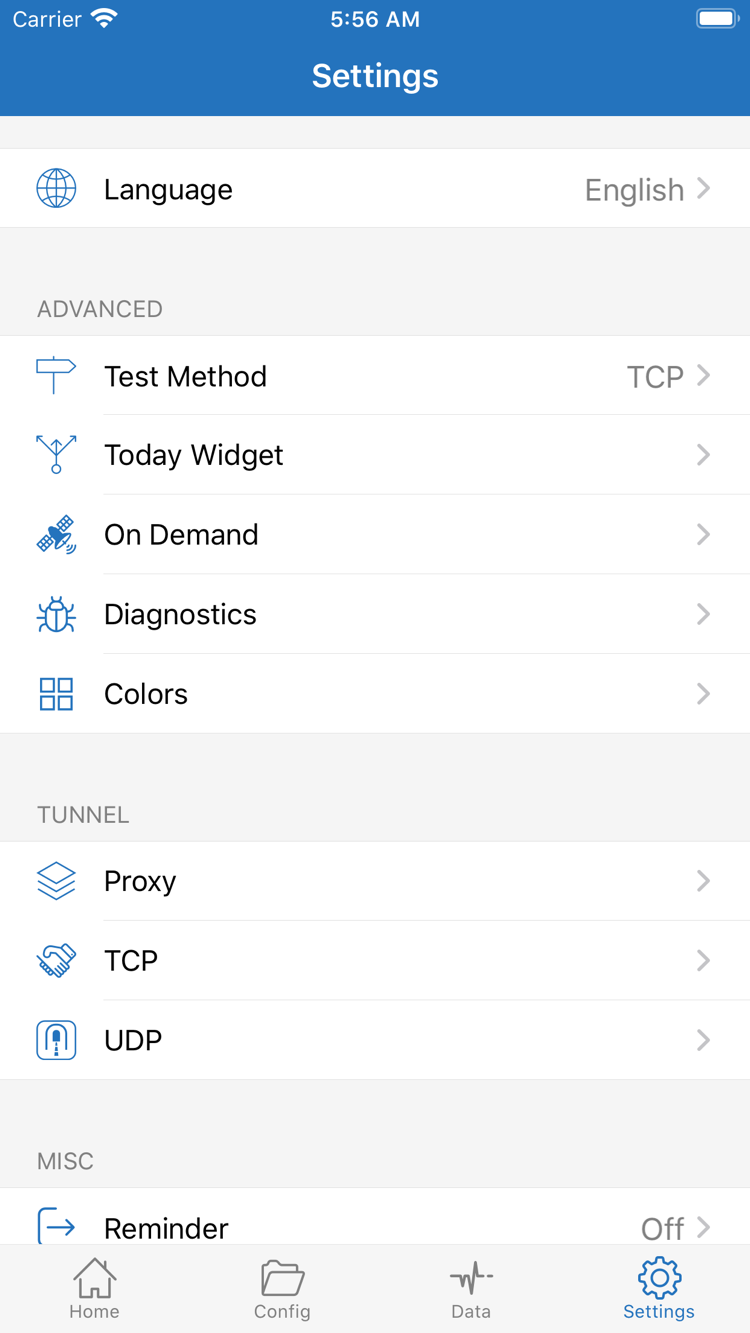
Settingsでテスト方法と診断の条件を確認
Settingsを開き、まずTest Methodを確認します。方法によってテストする段階が異なるため、リストのテストには応答があるのに実際のアクセスに失敗しても矛盾ではありません。結果を比較する際は、できるだけ同じ方法を使ってください。一つのレイテンシ値だけでサーバーの全機能が正常と判断したり、テストの失敗をアカウントやアプリ購入の問題と決めつけたりしないでください。
次にOn Demandを確認します。手動で切断しても接続が再開する場合は、オンデマンド接続の条件が動作していないか確認してください。初回のトラブル対処では関連する条件を一時停止し、Homeのスイッチを手動で操作して基本接続を確認してから元に戻します。On Demandは条件に応じて接続を開始する機能であり、サーバー情報の誤りを修正したり、疎通確認に代わったりするものではありません。
原因を記録する場合は、Diagnosticsで利用できる確認項目と出力を見ます。「接続できない」とだけ記すより、エラーの種類、発生した手順、ルーティングモード、ネットワークを切り替えたかを記録すると、状況を伝えやすくなります。ご自身のサービス提供元に問い合わせる際は、サブスクリプションURLの認証情報、パスワード、認証識別子、個人のネットワーク情報を伏せてください。設定や診断内容をそのまま公開しないでください。
SettingsのProxy、TCP、UDPなどの項目は、使い始めに一つずつ調整する必要はありません。まず現在の値を維持し、特定のプロトコルやネットワーク条件が関係すると確認できた場合に、具体的な案内に従って変更してください。続けてよくある質問の分類別ガイドを読むか、使用マニュアルで設定やメンテナンスの詳しい手順を確認できます。普段の利用に戻る前に、テスト中に一時変更したルーティングモードとオンデマンド接続の条件を元に戻してください。